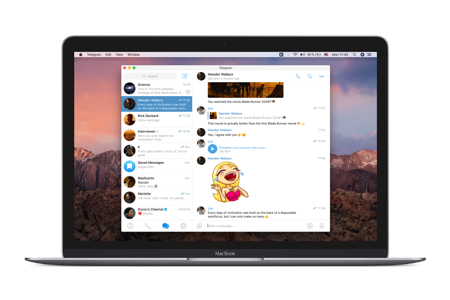
Une application Mac pensée pour les puces Apple Silicon
Telegram pour Mac tire pleinement parti des processeurs Apple M1, M2 et M3 grâce à un binaire universel. Le client démarre en moins d'une seconde, consomme peu de mémoire et reste totalement fluide même lors des appels vidéo ou de longues sessions de travail. L'interface épouse les codes visuels de macOS, avec sidebar élégante et sons système natifs.
Configuration requise pour Mac
L'application est prise en charge à partir de macOS 10.13 High Sierra, avec des optimisations spécifiques pour Big Sur, Monterey, Ventura et Sonoma. Elle fonctionne sur MacBook Air, MacBook Pro, iMac, Mac mini, Mac Studio et Mac Pro équipés d'Intel comme d'Apple Silicon.
Installation détaillée sur macOS
- Ouvrir la page macOS officielle. Cliquez sur le bouton ci-dessus pour rejoindre macos.telegram.org, la source officielle pour macOS.
- Télécharger le paquet .dmg. Récupérez le fichier .dmg universel, compatible Intel et Apple Silicon (M1, M2, M3).
- Faire glisser vers Applications. Ouvrez le fichier .dmg puis glissez Telegram vers le dossier Applications pour installer l'application.
- Lancer et se connecter. Ouvrez Telegram depuis le Launchpad, saisissez votre numéro et retrouvez tout votre historique cloud.
Intégration profonde à macOS
- Support complet des raccourcis Commande : recherche, dossiers, réponse rapide, changement de compte.
- Notifications natives dans le Centre de notifications avec aperçu et actions rapides.
- Widget de résumé disponible dans la barre latérale de macOS.
- Support du mode Focus, du mode sombre automatique et du partage via l'API macOS Share.
- Continuité avec iPhone et iPad grâce à iCloud : téléphone, MacBook et iPad affichent les mêmes discussions cloud.
Différence avec les autres plateformes
Comparée à Telegram Desktop pour Windows, la version Mac s'appuie davantage sur les gestes du trackpad et l'API AppKit. Contrairement à Telegram Web, elle continue de fonctionner même sans navigateur ouvert et prend en charge les notifications système. Si vous alternez entre plusieurs plateformes, tout reste synchronisé via le cloud Telegram.