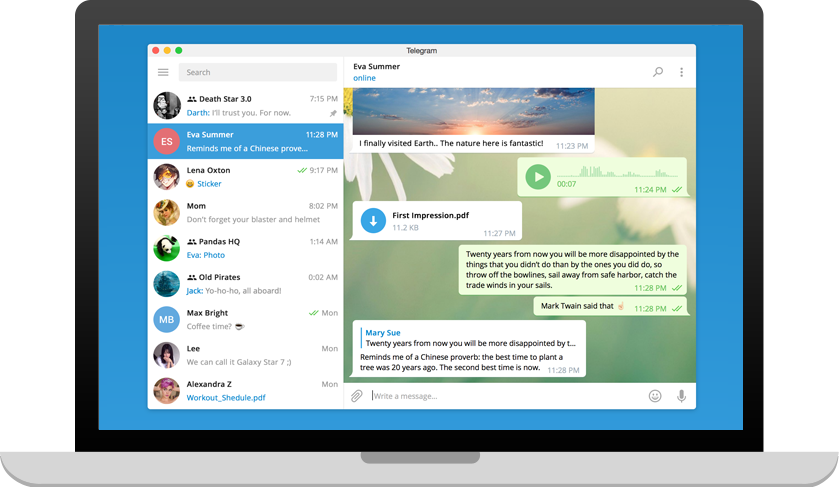
Pourquoi installer Telegram Desktop sous Windows
Telegram pour Windows transforme votre PC en extension de votre téléphone. Contrairement à WhatsApp Web, il fonctionne de manière totalement indépendante : vous pouvez éteindre le téléphone, laisser l'ordinateur allumé et continuer à recevoir les messages en temps réel. Comme l'historique réside dans un cloud chiffré, la connexion sous Windows fait apparaître toutes vos conversations sans transfert manuel.
Version prise en charge et exigences système
Cette page distribue Telegram Desktop 6.2.3, publié par l'équipe officielle. Cette version est compatible Windows 10 (build 1809 et ultérieures) et Windows 11 sur processeurs x64. Pour d'anciens PC sous Windows 7 ou 8.1, utilisez la version précédente ou passez par Telegram Web.
Installation pas à pas sur PC
- Télécharger le programme d'installation officiel. Cliquez sur le bouton ci-dessus pour récupérer le fichier tsetup.exe sécurisé et vérifié.
- Exécuter tsetup.exe. Double-cliquez sur le fichier et suivez les instructions. Choisissez la langue Français sur le premier écran.
- Confirmer votre compte. Saisissez votre numéro de téléphone et validez par SMS ou depuis un autre appareil déjà connecté à Telegram.
- Synchroniser vos discussions. En quelques secondes, canaux, groupes et discussions apparaissent sur le PC — pas de restauration manuelle.
Atouts propres à Telegram sur ordinateur
- Barre latérale avec dossiers personnalisés (travail, études, canaux francophones, etc.).
- Mode sombre adaptatif et thèmes avec couleurs personnalisées.
- Glisser-déposer de fichiers directement depuis le bureau.
- Appels voix et vidéo haute qualité avec partage d'écran.
- Bots, sondages, messages programmés et notifications silencieuses.
Sécurité et mises à jour
L'application recherche automatiquement les mises à jour et applique les correctifs à chaque publication. Vous pouvez également lancer la recherche manuellement via Paramètres → Avancé → Rechercher les mises à jour. Ne téléchargez jamais Telegram Desktop depuis des sources non fiables : privilégiez toujours les canaux officiels et les portails, comme cette page, qui redirigent vers le paquet d'origine.
Différences avec les autres plateformes
La version Windows partage les données du compte avec Telegram pour macOS, iPhone, Android et Telegram Web. Les différences résident dans l'expérience : sur PC, vous profitez des raccourcis clavier, de fenêtres multiples et d'un clavier physique — idéal pour ceux qui traitent de longues conversations toute la journée.